
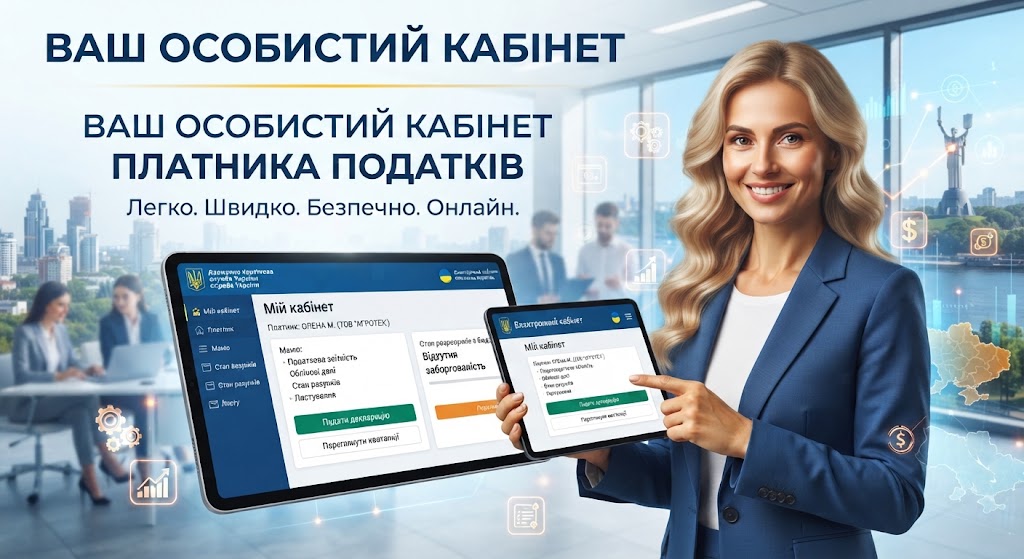
Електронний кабінет платника податків (ЕКПП) — це сучасна інформаційно-телекомунікаційна система, яка забезпечує взаємодію між платниками податків та Державною податковою службою (ДПС) в електронній формі. Він значно спрощує та прискорює процес подання звітності, сплати податків та обміну документами.
Офіційна сторінка ЕКПП: https://cabinet.tax.gov.ua. Для роботи з ним не потрібне спеціальне програмне забезпечення, достатньо мати доступ до інтернету та кваліфікований електронний підпис (КЕП). КЕП є аналогом власноручного підпису і гарантує автентичність документів.
Структура Електронного кабінету
Електронний кабінет складається з двох функціональних частин: відкритої (загальнодоступної) та приватної (особистий кабінет).
1. Відкрита частина ЕКПП
Користуватися послугами відкритої частини можна без ідентифікації особи. Це дозволяє отримати доступ до публічної інформації та загальних сервісів, таких як:
- Публічні реєстри: дані про взяття на облік платників, реєстри платників ПДВ, єдиного податку, страхувальників, а також інформація про РРО (реєстратори розрахункових операцій) та книги ОРО (обліку розрахункових операцій).
- Податковий календар: інформація про граничні терміни сплати податків, зборів та подання звітності.
- Бланки звітності: можливість перегляду та друку бланків податкової звітності.
- Заповнення декларації: функція заповнення декларації про майновий стан і доходи для громадян.
- Контакти: адреси та контакти діючих центрів обслуговування платників.
2. Приватна частина ЕКПП
Доступ до приватної частини здійснюється за допомогою кваліфікованого електронного підпису (КЕП). Саме тут зосереджений основний функціонал для бухгалтера. Нижче наведено ключові розділи приватної частини та їх функціонал.
Основні розділи Електронного кабінету
1. Облікові дані платника
Цей розділ надає повну інформацію про платника податків, зібрану з різних реєстрів. Тут ви можете переглянути:
- Ідентифікаційні та реєстраційні дані.
- Відомості про керівниківта інших уповноважених осіб.
- Дані про реєстраціюплатником ПДВ, єдиного податку, ЄСВ.
- Інформація про об’єкти оподаткуваннята банківські рахунки.
2. Ведення та перегляд звітності
Ці два розділи є основою роботи з податковими документами.
- Введення звітності: Дозволяє створювати, заповнювати, підписувати та відправляти податкову, пенсійну та статистичну звітність до відповідних органів. Система автоматично перевіряє документи на наявність помилок, що значно знижує ризик некоректного подання.
- Перегляд звітності: Надає доступ до всіх звітів, які ви раніше подавали, незалежно від способу подання (навіть тих, що були подані на паперових носіях). Це забезпечує повний контроль над податковою історією.
3. Стан розрахунків з бюджетом
Цей розділ є одним з найважливіших для бухгалтера, оскільки дозволяє моніторити актуальну картину розрахунків з бюджетом. Тут ви можете бачити:
- Надміру сплачені сумита наявні переплати.
- Податковий борг(недоїмка) з розрахунком пені та штрафних санкцій.
- Реквізити для сплати податків. Для фізичних осіб доступна функція оплати податків за допомогою платіжної карти або QR-коду.
4. Програмний РРО
У цьому розділі ви можете отримати всю інформацію щодо програмних реєстраторів розрахункових операцій (пРРО):
- Програмний РРО: Перегляд зареєстрованих програмних РРО.
- Каси: Перегляд інформації про зареєстровані каси.
- Касири: Перегляд списку зареєстрованих касирів, які мають доступ до роботи з пРРО.
5. Реєстрація ПН/РК та моніторинг
Ці розділи призначені для роботи з податковими накладними та розрахунками коригування.
- Реєстрація ПН/РК: Дозволяє створювати та реєструвати податкові накладні та розрахунки коригування (як видані, так і отримані).
- Моніторинг ПН/РК: Надає доступ до показників, що використовуються для блокування податкових накладних (показники Dта P), а також до критеріїв позитивної податкової історії (ППІ).
6. Листування з ДПС та вхідні/вихідні документи
ЕКПП забезпечує повноцінний електронний документообіг з податковою.
- Листування з ДПС: Дозволяє надсилати до податкового органу офіційні листи, запити та отримувати відповіді.
- Вхідні/вихідні документи: Надає доступ до всієї кореспонденції: квитанцій про приймання звітів, інформаційних повідомлень від ДПС, а також копій всіх відправлених вами документів.
Детальна інструкція з ведення звітності
Для будь-якого бухгалтера можливість оперативно та коректно подавати звітність є ключовою. Саме тому ми детально зупинимося на розділі “Ведення звітності”, який є основним інструментом для роботи з податковими документами.
1. Створення та заповнення звіту
- Вибір періоду та типу звіту. У верхній частині вікна “Введення звітності”виберіть необхідний звітний період (рік, місяць, квартал). Також ви можете обмежити перелік звітів за типом, обравши відповідну групу (наприклад, “J(F)01 Прибуток”, “J(F)02 ПДВ та Акцизний збір” тощо).
- Створення нового документа. Зі списку документів оберіть необхідну форму. У наступному вікні, у полях “Регіон”та “Район”, оберіть відповідний територіальний орган ДПС. Система за замовчуванням встановить орган за місцем вашої реєстрації.
- Автоматизація заповнення. При створенні нового документа ви можете скористатися опціями “Заповнити на основі звіту…”або “Заповнити на основі даних ДПС”. Наприклад, для декларацій з ПДВ та декларацій про майновий стан доступне автоматичне заповнення показників на основі даних податкової служби.
2. Редагування та перевірка звіту
- Заповнення полів. Більшість полів у формах заповнюється системою автоматично. Звертайте увагу на поля, підсвічені червоним кольором — це результат перевірки на помилки.
- Інструменти. Панель інструментів надає корисні функції:
- “Зберегти”: дозволяє зберегти документ як чернетку та повернутися до нього пізніше.
- “Перевірити”: виконує логічну та математичну перевірку документа на наявність помилок.
- “Перерахунок”: автоматично розраховує значення полів на основі внесених даних.
- “Скачати” / “Завантажити”: дозволяє вивантажити документ у формат XML або завантажити готовий документ з вашого комп’ютера.
- “Друк”: створює версію документа для друку.
- Робота з додатками. Навігаційна панель дозволяє легко перемикатися між “Головним документом”та його “Додатками”, а також додавати нові додатки.
3. Підписання та відправка
- Підписання. Коли документ повністю заповнений, натисніть кнопку “Підписати”. У вікні, що з’явиться, оберіть ваш КЕП, введіть пароль і натисніть “Зчитати”. Система автоматично підказує, який ключ (директора, бухгалтера, печатки) потрібно використати.
- Відправка. Після успішного підписання документа, натисніть кнопку “Відправити”. В цей момент звіт надсилається до Державної податкової служби.
- Підтвердження. Система автоматично надішле два підтвердження:
- Квитанція №1— підтвердження прийняття документа до перевірки.
- Квитанція №2— результат перевірки документа (прийнято/відхилено).
- Рекомендація: завжди зберігайте Квитанцію №2як підтвердження успішної подачі звіту.
Переваги використання ЕКПП
- Економія часу: мінімізує необхідність відвідування податкової інспекції.
- Прозорість: повний доступ до інформації про ваші податкові зобов’язання 24/7.
- Зниження ризиків: автоматичні перевірки документів допомагають уникнути помилок та штрафів.
Електронний кабінет платника податків — це потужний інструмент, який робить ведення бухгалтерії більш ефективним, прозорим та безпечним.
Поділитися статтею:

